1 파이썬 설치 및 환경 확인
→ https://www.python.org/downloads/에서 최신 버전을 다운로드 한 후 설치하기
→ Windows는 설치 시 'Add Python to PATH' 옵션을 반드시 체크하기
→ macOS/Linux는 기본적으로 python3가 설치된 경우가 많지만, 아닌 경우도 있음
→ 설치를 확인하는 방법은 터미널(명령 프롬프트)에 1-1 명령어 또는 1-2 명령어를 입력하여 확인할 수 있음
1-1 명령어
python --version1-2 명령어
python3 --version1-1 혹은 1-2 결과
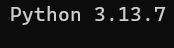
※ 위의 결과처럼 자신이 설치한 파이썬 버전이 출력되면 파이썬 설치가 완료된 것임
2 폴더와 경로 개념 이해
→ 실행하려는 .py 파일이 어느 폴더에 있는지 확인해야 함
→ Windows, macOS, Linux는 2-1 명령어 형식에 맞춰서 사용하여 이동함
2-1 명령어 형식
cd 폴더명→ 올바른 폴더에서 실행하지 않으면 No such file or directory 오류가 발생함
3 첫 번째 .py 파일 작성 & 저장
→ VSCode, IDLE, PyCharm 등의 에디터 중 자신이 사용할 에디터를 선택하기
→ 파일명을 영어 소문자, 숫자, _만 사용하고, 한글과 띄어쓰기는 금지하기
→ 확장자는 반드시 .py로 저장하기
→ 한글 깨짐을 방지하기 위해 UTF-8 인코딩으로 저장하기
→ 3-1 코드를 자신이 생성한 파이썬 파일에 작성하기
3-1 코드
print("Hello, Python!")4 .py 파일 실행하기
1) CLI 실행 (권장)
→ 4-1 또는 4-2 명령어 형식에 맞춰서 cmd에 작성하고 실행함
4-1 명령어 형식
python 파일명.py4-2 명령어 형식
python3 파일명.py2) GUI 실행
→ VSCode, IDLE 등에서 ▶ 버튼을 클릭함
5 실행 방식 비교 (CLI vs GUI)
→ CLI는 빠르고 가볍고, 명령어 공유가 가능해 협업에 유리함
→ GUI는 직관적이고, 초보자에게 친숙하며, IDE 안에서 바로 실행이 가능함
→ 처음엔 GUI로 하다가, 점점 CLI도 익혀두는 것이 가장 유리함
6 실행시 자주 만나는 오류 & 해결법
| 오류 | 해결법 |
| [Errno 2] No such file | 파일 경로/이름 확인 |
| 'python' is not recognized | Windows에서 PATH 설정 확인 |
| SyntaxError, IndentationError | 괄호와 들여쓰기 점검 |
| NameError, TypeError | 변수명과 자료형 확인 |
| ModuleNotFoundError | pip install 모듈명으로 설치 필요 |
| UnicodeEncodeError | UTF-8로 저장하고, Windows는 chcp 65001 적용 |
7 추가 실행 방법 (심화)
1) 대화형 모드 (Interactive Mode)
→ 터미널에서 7-1 명령어 또는 7-2 명령어를 입력하면 >>> 프롬프트가 등장함
7-1 명령어
python7-2 명령어
python3→ 계산기처럼 한 줄씩 코드를 실행 가능함
→ 자동 저장이 안 되서 짧은 테스트나 문법 확인에 적합함
2) IDLE (파이썬 내장 실행기)
→ 파이썬 설치 시 기본으로 포함함
→ 메뉴에서 Run ▶ Run Module(F5)로 실행이 가능함
→ 초보자가 쓰기 쉬운 GUI 환경임
3) 스크립트 더블클릭 실행
→ Windows는 .py 파일을 더블클릭하면 결과가 바로 닫히므로, 닫힘 방지를 위해 8-3 코드를 코드 끝에 작성하기
8-3 코드
input("엔터를 누르면 종료됩니다.")→ macOS는 기본 편집기로 열릴 수 있으므로 터미널 실행을 권장함
4) IPython
→ 터미널(명령 프롬프트)에 8-4 명령어를 입력하고 설치하기
8-4 명령어
pip install ipython→ 터미널(명령 프롬프트)에 8-5 명령어를 입력하고 실행하기
8-5 명령어
ipython→ 자동완성, 명령어 기록, 매직 명령어를 지원함
→ 짧은 코드 실험과 학습에 유용함
5) Jupyter Notebook / JupyterLab
→ 터미널(명령 프롬프트)에 8-6 명령어를 입력하여 설치하기
8-6 명령어
pip install jupyter→ 터미널(명령 프롬프트)에 8-7 또는 8-8 명령어를 입력하여 실행하기
8-8 명령어
jupyter notebook8-9 명령어
jupyter lab→ 코드와 설명과 그래프를 한 문서에서 다룸
→ 데이터 분석/머신러닝 분야에서 필수 툴임
→ JupyterLab은 확장 기능과 프로젝트 관리에 강함
6) 온라인 실행기
→ Google Colab은 Jupyter 기반으로, GPU/TPU를 무료로 제공하며 구글 드라이브랑 연동이 됨
→ Replit은 브라우저 IDE로 협업에 강점임
→ Programiz은 설치 없이 간단한 테스트용임
Python .py 파일 실행에 대해 더 상세한 설명을 원하는 분들은 아래 사이트에 접속하기
Python .py 파일 실행 뿐만 아니라 다른 프로그래밍 언어에 대해 알고 싶은 분들은 아래 사이트에 접속하여 원하는 링크에 접속하기
'파이썬 > 첫 실행과 기본 사용법' 카테고리의 다른 글
| UTF-8 완전정복: 문자 -> 코드포인트 -> 바이트까지 이해하기 (0) | 2025.10.20 |
|---|---|
| 파이썬 들여쓰기 완전 정복 : PEP 8 기준 + VSCode 자동 설정 가이드 (0) | 2025.10.17 |
| 파이썬 input() 완벽 가이드 | 한 줄 입력부터 여러 줄, 예외 처리, sys.stdin, 환경 변수까지 총정리 (0) | 2025.10.10 |
| 파이썬 주석 & 타입 힌트 완벽 가이드 | PEP 8, Docstring까지 한 번에 정리 (1) | 2025.09.17 |
| 파이썬 print() 함수 완벽 정리 | 기본 출력부터 줄바꿈, 포매팅, 파일 출력까지 (0) | 2025.09.10 |