1 Python 설치하기
1) Windows
→ Python 공식 다운로드 사이트에 접속

→ Download Python 버튼을 클릭
→ 설치 시 'Add Python to PATH'를 반드시 체크하고 설치하기
→ 설치 후에 1-1 명령어랑 1-2 명령어를 cmd에 입력해서 확인하기
1-1 명령어
python --version1-1 결과

1-2 명령어
pip --version1-2 결과

2) macOS
→ Homebrew를 설치한 후 1-3 명령어를 터미널에 입력하기
brew install python→ 설치가 완료된 후 1-4 명령어, 1-5 명령어를 터미널에 입력하여 확인하기
1-4 명령어
python3 --version1-5 명령어
pip3 --version3) Linux (Ubuntu 기준)
→ 1-6 명령어, 1-7 명령어, 1-8 명령어를 터미널에 입력
1-6 명령어
sudo apt update1-7 명령어
sudo apt install python31-8 명령어
sudo apt install python3-pip2 pip와 패키치 설치
→ Python에서 외부 라이브러리를 설치할 때는 pip를 사용
1) 설치
2-1 명령어
pip install requests2-1 결과

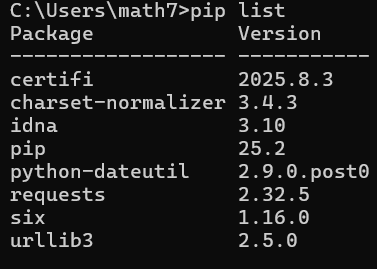
2) 설치 확인
2-2 명령어
pip list2-2 결과
3 가상환경(venv) 설정
1) 생성
3-1 명령어
python -m venv myenv2) 활성화하기
3-2 명령어 : Windows CMD
myenv\Scripts\activate.bat3-2 결과

3-3 명령어 : macOS/Linux
source myenv/bin/activate3) 비활성화
3-4 명령어
deactivate3-4 결과

4 자주 묻는 질문
1) pip와 pip3의 차이
→ 예전에는 Python2와 Python3를 구분했기 때문에 pip/pip3로 나뉘었지만, 최근에는 pip가 기본적으로 Python3와 연결됨
2) python 명령어가 안 먹혀요
→ Windows 설치 시 'Add Python to PATH' 옵션을 체크했는지 확인하기
3) 여러 버전 관리 방법
→ Windows에서는 py -3.9나 py -3.11처럼 py-버전으로 관리하기
→ Mac/Linux에서는 python3.11처럼 관리하기
파이썬 설치에 대해 더 상세한 설명을 원하는 분들은 아래 사이트에 접속
☞ 파이썬 설치
파이썬 뿐만 아니라 다른 프로그래밍 언어에 대해 알고 싶은 분들은 아래 사이트에 접속하여 원하는 링크에 접속
'파이썬 > 파이썬 설치와 개발 환경 설정' 카테고리의 다른 글
| Python 개발 환경 설정 : VSCode 설치부터 가상환경, 디버깅까지 완벽 가이드 (0) | 2025.09.04 |
|---|